Domain btjc.de kaufen?
Wir ziehen mit dem Projekt
btjc.de um.
Sind Sie am Kauf der Domain
btjc.de interessiert?
domain@kv-gmbh.de · 0541-91531010
Domain btjc.de kaufen?
Kann ich Inhalte eines Formulars auch mit Blattschutz über ein Makro löschen?
Ja, es ist möglich, Inhalte eines Formulars mit Hilfe eines Makros zu löschen, selbst wenn der Blattschutz aktiviert ist. Dazu kann das Makro den Blattschutz vorübergehend deaktivieren, die gewünschten Inhalte löschen und anschließend den Blattschutz wieder aktivieren. Beachten Sie jedoch, dass dies nur funktioniert, wenn Sie über die erforderlichen Berechtigungen zum Bearbeiten des Blattschutzes verfügen. **
Was ist Blattschutz und wozu dient er?
Blattschutz ist eine Funktion in Excel, die verhindert, dass Benutzer Änderungen an bestimmten Zellen oder Bereichen vornehmen können. Er dient dazu, die Integrität und Sicherheit von sensiblen Daten oder Formeln in einer Arbeitsmappe zu gewährleisten, indem sie vor versehentlichen oder unbefugten Änderungen geschützt werden. Der Blattschutz kann durch ein Passwort gesichert werden, um sicherzustellen, dass nur autorisierte Benutzer Änderungen vornehmen können. **


Ähnliche Suchbegriffe für Blattschutz
Top-Angebote
Produkte zum Begriff Blattschutz:
-
Husqvarna Blattschutz für Kreissägeblätter TransportORIGINAL HUSQVARNA BLATTSCHUTZ FÜR KREISSÄGEBLÄTTER TRANSPORT Dieser Artikel bietet Ihrem Sägeblatt einen optimalen Schutz beim Transport. Falls Sie diesen ersetzen müssen oder Sie upgraden wollen, ist dieser Artikel der richtige für Sie. Husqv. Artikelnummer: 537312901 (5373129-01) Ersetzt Husqv. Artikelnummer: 502035505, 502035502, 502035503, 501363433 Bei Fragen kommen Sie gerne im Showroom auf uns zu oder rufen Sie uns an.7,40 €*Versand: 5,90 €Sichere Weiterleitung zum Anbieter



-
Wie kann ich den Blattschutz in Excel aufheben?
Um den Blattschutz in Excel aufzuheben, musst du zunächst das geschützte Blatt öffnen. Gehe dann zum Register "Überprüfen" und klicke auf "Blattschutz aufheben". Es wird dich nach dem Passwort fragen, falls eines eingerichtet wurde. Nachdem du das Passwort eingegeben hast, wird der Blattschutz aufgehoben und du kannst Änderungen am Blatt vornehmen. Vergiss nicht, den Blattschutz erneut zu aktivieren, wenn du fertig bist, um die Daten zu schützen. **
-
Wie kann man in Excel trotz Blattschutz sortieren?
Um in Excel trotz Blattschutz sortieren zu können, muss der Blattschutz zunächst aufgehoben werden. Dazu kann man in den Einstellungen des Blattschutzes die Sortierfunktion aktivieren. Nachdem die Sortierung durchgeführt wurde, kann der Blattschutz wieder aktiviert werden, um die Daten vor ungewollten Änderungen zu schützen. **
-
Wie kann man ungesperrte Zellen trotz Blattschutz einfärben?
Um ungesperrte Zellen trotz Blattschutz einzufärben, müssen Sie die Zellen zuerst entsperren. Gehen Sie dazu zum Menü "Überprüfen" und wählen Sie "Blattschutz aufheben". Geben Sie das Passwort ein, wenn Sie dazu aufgefordert werden. Dann können Sie die gewünschten Zellen einfärben. Nachdem Sie die gewünschten Änderungen vorgenommen haben, können Sie den Blattschutz erneut aktivieren, um die Zellen zu sperren. **
-
Wie kann ich einen blattschutz bei Excel aufheben?
Um den Blattschutz bei Excel aufzuheben, musst du zunächst das betreffende Arbeitsblatt öffnen. Anschließend gehst du auf die Registerkarte "Überprüfen" und klickst auf "Blattschutz aufheben". Es kann sein, dass du ein Passwort eingeben musst, um den Blattschutz aufzuheben. Nachdem du das Passwort eingegeben hast, wird der Blattschutz entfernt und du kannst das Arbeitsblatt bearbeiten. Denke daran, den Blattschutz erneut zu aktivieren, wenn du fertig bist, um unerwünschte Änderungen zu vermeiden. **

Wie kann ich einen Kommentar in den Blattschutz einfügen?
Um einen Kommentar in den Blattschutz einzufügen, musst du zuerst den Blattschutz aufheben. Klicke dazu mit der rechten Maustaste auf den Blattreiter und wähle "Blattschutz aufheben" aus. Anschließend kannst du einen Kommentar einfügen, indem du mit der rechten Maustaste auf die Zelle klickst und "Kommentar einfügen" auswählst. Sobald der Kommentar eingefügt ist, kannst du den Blattschutz wieder aktivieren, indem du erneut mit der rechten Maustaste auf den Blattreiter klickst und "Blattschutz aktivieren" auswählst. **
Wie kann der Blattschutz in Excel ohne Passwort entfernt werden?
Der Blattschutz in Excel kann ohne Passwort entfernt werden, indem man die folgenden Schritte befolgt: 1. Öffnen Sie die Excel-Datei und gehen Sie zum "Überprüfen" Tab. 2. Klicken Sie auf "Blattschutz aufheben". 3. Geben Sie das Passwort ein, falls eines vorhanden ist, oder lassen Sie das Feld leer, wenn kein Passwort gesetzt wurde. 4. Klicken Sie auf "OK", um den Blattschutz zu entfernen. **
Top-Angebote
Produkte zum Begriff Blattschutz:
-
Husqvarna Blattschutz für Kreissägeblätter TransportORIGINAL HUSQVARNA BLATTSCHUTZ FÜR KREISSÄGEBLÄTTER TRANSPORT Dieser Artikel bietet Ihrem Sägeblatt einen optimalen Schutz beim Transport. Falls Sie diesen ersetzen müssen oder Sie upgraden wollen, ist dieser Artikel der richtige für Sie. Husqv. Artikelnummer: 537312901 (5373129-01) Ersetzt Husqv. Artikelnummer: 502035505, 502035502, 502035503, 501363433 Bei Fragen kommen Sie gerne im Showroom auf uns zu oder rufen Sie uns an.7,40 €*Versand: 5,90 €Sichere Weiterleitung zum Anbieter
-
Kann ich Inhalte eines Formulars auch mit Blattschutz über ein Makro löschen?
Ja, es ist möglich, Inhalte eines Formulars mit Hilfe eines Makros zu löschen, selbst wenn der Blattschutz aktiviert ist. Dazu kann das Makro den Blattschutz vorübergehend deaktivieren, die gewünschten Inhalte löschen und anschließend den Blattschutz wieder aktivieren. Beachten Sie jedoch, dass dies nur funktioniert, wenn Sie über die erforderlichen Berechtigungen zum Bearbeiten des Blattschutzes verfügen. **
-
Was ist Blattschutz und wozu dient er?
Blattschutz ist eine Funktion in Excel, die verhindert, dass Benutzer Änderungen an bestimmten Zellen oder Bereichen vornehmen können. Er dient dazu, die Integrität und Sicherheit von sensiblen Daten oder Formeln in einer Arbeitsmappe zu gewährleisten, indem sie vor versehentlichen oder unbefugten Änderungen geschützt werden. Der Blattschutz kann durch ein Passwort gesichert werden, um sicherzustellen, dass nur autorisierte Benutzer Änderungen vornehmen können. **
-
Wie kann ich den Blattschutz in Excel aufheben?
Um den Blattschutz in Excel aufzuheben, musst du zunächst das geschützte Blatt öffnen. Gehe dann zum Register "Überprüfen" und klicke auf "Blattschutz aufheben". Es wird dich nach dem Passwort fragen, falls eines eingerichtet wurde. Nachdem du das Passwort eingegeben hast, wird der Blattschutz aufgehoben und du kannst Änderungen am Blatt vornehmen. Vergiss nicht, den Blattschutz erneut zu aktivieren, wenn du fertig bist, um die Daten zu schützen. **
-
Wie kann man in Excel trotz Blattschutz sortieren?
Um in Excel trotz Blattschutz sortieren zu können, muss der Blattschutz zunächst aufgehoben werden. Dazu kann man in den Einstellungen des Blattschutzes die Sortierfunktion aktivieren. Nachdem die Sortierung durchgeführt wurde, kann der Blattschutz wieder aktiviert werden, um die Daten vor ungewollten Änderungen zu schützen. **
Ähnliche Suchbegriffe für Blattschutz
-
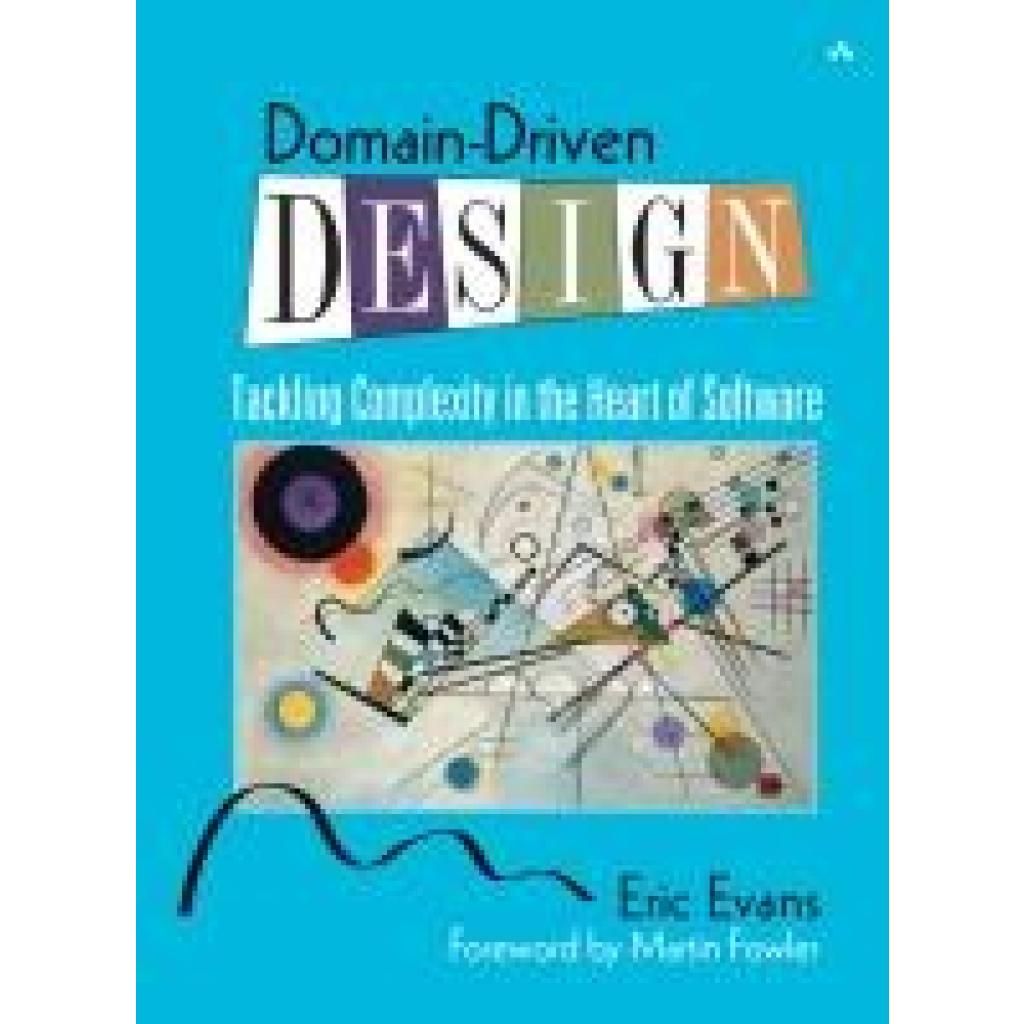
Evans, Eric J.: Domain-Driven DesignDomain-Driven Design , Tackling Complexity in the Heart of Software , > , Auflage: 1. A., Erscheinungsjahr: 200308, Produktform: Leinen, Autoren: Evans, Eric J., Auflage: 04001, Auflage/Ausgabe: 1. A, Seitenzahl/Blattzahl: 529, Themenüberschrift: COMPUTERS / Software Development & Engineering / Systems Analysis & Design, Fachschema: Programmieren (EDV) / Entwurf~UML (EDV)~EDV / Theorie / Informatik / Allgemeines, Fachkategorie: Internet Guides und Onlinedienste~Systemanalyse und -design, Bildungszweck: für die Hochschule, Imprint-Titels: Pearson Professional, Warengruppe: HC/Informatik, Fachkategorie: Unified Modeling Language (UML), Thema: Verstehen, Text Sprache: eng, UNSPSC: 49019900, Warenverzeichnis für die Außenhandelsstatistik: 49019900, Verlag: Addison Wesley, Verlag: Addison Wesley, Verlag: Pearson Education Limited, Länge: 239, Breite: 185, Höhe: 38, Gewicht: 1086, Produktform: Gebunden, Genre: Importe, Genre: Importe, Herkunftsland: VEREINIGTE STAATEN VON AMERIKA (US), Katalog: LIB_ENBOOK, Katalog: Gesamtkatalog, Katalog: Internationale Lagertitel, Katalog: internationale Titel, Katalog: Kennzeichnung von Titeln mit einer Relevanz > 30, Katalog: Lagerartikel, Book on Demand, ausgew. Medienartikel, Relevanz: 0200, Tendenz: -1, Unterkatalog: AK, Unterkatalog: Bücher, Unterkatalog: Hardcover, Unterkatalog: Lagerartikel, WolkenId: 260192260,60 €*Versand: 0,00 €Sichere Weiterleitung zum Anbieter
-
Vernon, Vaughn: Implementing Domain-Driven DesignImplementing Domain-Driven Design , Succeed with Domain-Driven Design (DDD), today's best-practice framework and common language for making design decisions that accelerate projects, keeping them on track while smoothly incorporating inevitable change. Vaughn Vernon's Implementing Domain-Driven Design builds on Eric Evans' seminal Domain-Driven Design , helping practitioners flatten the DDD learning curve, identify their best opportunities to apply DDD, and overcome common implementation pitfalls. Vernon presents concrete and realistic DDD techniques through examples from familiar domains, such as a Scrum-based project management application that integrates with a collaboration suite and security provider. Each principle is backed up by realistic Java examples, and all content is tied together by a single case study of a company charged with delivering a set of advanced software systems with DDD. Using this book's techniques, organizations can reduce time-to-market and build better software that is more flexible, more scalable, and better aligned to business goals. For software practitioners who are new to DDD, for those who've used DDD but not yet succeeded; and for DDD users who have experienced success and want to become even more effective. Readers will likely include software architects, systems anaysts, application developers, and project managers. , > , Erscheinungsjahr: 201302, Produktform: Leinen, Autoren: Vernon, Vaughn, Seitenzahl/Blattzahl: 656, Themenüberschrift: COMPUTERS / Software Development & Engineering / Systems Analysis & Design, Fachschema: EDV / Theorie / Informatik / Allgemeines, Fachkategorie: Systemanalyse und -design, Warengruppe: HC/Informatik, Fachkategorie: Software Engineering, Text Sprache: eng, UNSPSC: 49019900, Warenverzeichnis für die Außenhandelsstatistik: 49019900, Verlag: Addison Wesley, Verlag: Addison Wesley, Länge: 236, Breite: 180, Höhe: 41, Gewicht: 1282, Produktform: Gebunden, Genre: Importe, Genre: Importe, Herkunftsland: VEREINIGTE STAATEN VON AMERIKA (US), Katalog: LIB_ENBOOK, Katalog: Gesamtkatalog, Katalog: Internationale Lagertitel, Katalog: internationale Titel, Katalog: Kennzeichnung von Titeln mit einer Relevanz > 30, Katalog: Lagerartikel, Book on Demand, ausgew. Medienartikel, Relevanz: 0120, Tendenz: +1, Unterkatalog: AK, Unterkatalog: Bücher, Unterkatalog: Hardcover, Unterkatalog: Lagerartikel, WolkenId: 200804352,76 €*Versand: 0,00 €Sichere Weiterleitung zum Anbieter
-
Wie kann man ungesperrte Zellen trotz Blattschutz einfärben?
Um ungesperrte Zellen trotz Blattschutz einzufärben, müssen Sie die Zellen zuerst entsperren. Gehen Sie dazu zum Menü "Überprüfen" und wählen Sie "Blattschutz aufheben". Geben Sie das Passwort ein, wenn Sie dazu aufgefordert werden. Dann können Sie die gewünschten Zellen einfärben. Nachdem Sie die gewünschten Änderungen vorgenommen haben, können Sie den Blattschutz erneut aktivieren, um die Zellen zu sperren. **
-
Wie kann ich einen blattschutz bei Excel aufheben?
Um den Blattschutz bei Excel aufzuheben, musst du zunächst das betreffende Arbeitsblatt öffnen. Anschließend gehst du auf die Registerkarte "Überprüfen" und klickst auf "Blattschutz aufheben". Es kann sein, dass du ein Passwort eingeben musst, um den Blattschutz aufzuheben. Nachdem du das Passwort eingegeben hast, wird der Blattschutz entfernt und du kannst das Arbeitsblatt bearbeiten. Denke daran, den Blattschutz erneut zu aktivieren, wenn du fertig bist, um unerwünschte Änderungen zu vermeiden. **
-
Wie kann ich einen Kommentar in den Blattschutz einfügen?
Um einen Kommentar in den Blattschutz einzufügen, musst du zuerst den Blattschutz aufheben. Klicke dazu mit der rechten Maustaste auf den Blattreiter und wähle "Blattschutz aufheben" aus. Anschließend kannst du einen Kommentar einfügen, indem du mit der rechten Maustaste auf die Zelle klickst und "Kommentar einfügen" auswählst. Sobald der Kommentar eingefügt ist, kannst du den Blattschutz wieder aktivieren, indem du erneut mit der rechten Maustaste auf den Blattreiter klickst und "Blattschutz aktivieren" auswählst. **
-
Wie kann der Blattschutz in Excel ohne Passwort entfernt werden?
Der Blattschutz in Excel kann ohne Passwort entfernt werden, indem man die folgenden Schritte befolgt: 1. Öffnen Sie die Excel-Datei und gehen Sie zum "Überprüfen" Tab. 2. Klicken Sie auf "Blattschutz aufheben". 3. Geben Sie das Passwort ein, falls eines vorhanden ist, oder lassen Sie das Feld leer, wenn kein Passwort gesetzt wurde. 4. Klicken Sie auf "OK", um den Blattschutz zu entfernen. **
* Alle Preise verstehen sich inklusive der gesetzlichen Mehrwertsteuer und ggf. zuzüglich Versandkosten. Die Angebotsinformationen basieren auf den Angaben des jeweiligen Shops und werden über automatisierte Prozesse aktualisiert. Eine Aktualisierung in Echtzeit findet nicht statt, so dass es im Einzelfall zu Abweichungen kommen kann. ** Hinweis: Teile dieses Inhalts wurden von KI erstellt.